Showing posts with label Design. Show all posts

Wednesday, January 13, 2016

Tutorial Cara Membuat Spanduk Dengan Photoshop

Tutorial Membuat Spanduk
Pada Postingan yang lalu saya sempat memberi contoh beberapa proyek spanduk yang pernah saya garap.Bisa dilihat disini. Belum lengkap tampaknya jika tidak saya sertai dengan tutorialnya.

Nah....Buat melengkapi hal tersebut saya buat saja di postingan sekarang.

Spanduk yang akan saya buat sekarang bertema ucapan selamat & sukses untuk sebuah acara IPNU-IPPNU.

Cekidot gan....
1. Buka Photoshopmu.... terserah mau versi berapa saja

2. tekan ctrl+n untuk membuat Dokumen Baru.maka akan muncul tampilan seperti ini
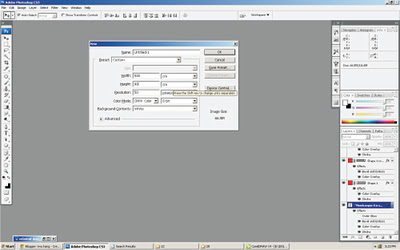

isikan
width : 500 cm

Height : 90 cm

Resolution : 50 pixels/inch

Color Mode : CMYK 8bit
Background : White
Ok

3. Buat Tulisannya Dulu Seperti Di bawah ini Pake Horizontal Type Tool (T)

oh iya...sebelumnya tekan 2x pada icon gembok di panel layer samping tulisan background biar bisa di kasih text
4. sekarang buat background nya biar sdikit bervariasi, tekan rectangular marquee tool (M).Drag dari atas kebawah membentuk persegi panjang menghadap ke atas di layer 0 maka akan ada bentuk seleksi seperti dibawah ini.liat kan??

5. aktifkan layer 0 tekan Ctrl+j.maka lahirlah sebuah layer 1 hahaha.....Oke...serius ya... Selanjutnya carilah gradient overlay di layer style letaknya di kanan bawah.maka tampilannya akan seperti di bawah ini.clict to edit the gradient - Foreground to Background.
Pada Color stop warna hitam (sebelah kiri) pilih warna hijau.komposisinya C:60 M:0 Y:100 K:0
Pada Color Stop Warna putih (sebelah kanan) pilih Warna kuning komposisinya Y:100 Lainnya : 0
lalu pada angel isikan 0. Ok


6. Aktifkan layer 1 yang td sudah di beri gradasi.tekan Ctrl+J untuk Menduplikat. Lakukan langkah tersebut sampai warna gradasi memenuhi background.di layer pallete klik layer 1 tekan shift klik layer 1 copy 11 (atau sampai copyan layer 1 terakhir) tekan Ctrl+E untuk menjadikan satu layer


7. aktifkan layer 1 td tekan ctrl T untuk transformasi,miringkan sedikit, besarkan sampai menutup background putih.kira2 sampai bentuknya seperti ini


8. aktifkan layer 0.tekan Elliptical Marquee tool bentuknya elips.buat lingkaran drag sambil menekan Shift sampai membentuk lingkaran lepaskan.tekan Ctrl J.tempatkan layer lingkaran yang sudah jadi ke tempat yang paling atas di layer pallete agar terlihat.Beri Warna kuning.caranya klik color overlay - set color overlay - Y:100 lainnya : 0
lalu Stroke : warna hijau (C:100 Y:100 lainnya: 0).buat lingkaran lagi seperti langkah sebelumnya.tempatkan di bawah lingkaran pertama.beri warna putih.Agar lebih menarik beri brush tipe floral.Caranya klik Create a new layer di atas lingkaran putih.tekan Brush tool (B) Sapukan Brush Floral warna putih si atas lingkaran putih.


9. Jadikan 1 Lingkaran Bersama Brush tadi.Duplicate (ctrl+j) taruh disisi sebelahnya.nantinya akan diisi logo.siapkan logo IPNU - IPPNU dan Logo Sekolah.tempatkan diatas lingkaran.


10. Beri Warna Teks dengan menggunakan Color Overlay - Stroke - Bevel and Emboss letaknya di add a layer style di pojok kanan bawah.Isikan warna sesuka hati.Tambahkan Blok Warna hijau di Bawah tanggal.lalu sapukan Brush bertype Glowing untuk efek bercahaya.Kira2 jadinya seperti Ini


Demikianlah Tutorial Cara Membuat Spanduk Dengan Photoshop. Semoga dapat membantu anda semua. Untuk selebihnya anda bisa mengembangkan sendiri sesuai keinginan anda.

Dan jangan lupa untuk menyimpan file anda dengan format = .png atau .jpg, hal ini dimaksudkan untuk menempatkan “banner tsb” ini di pada web yang akan anda buat. SELAMAT MENCOBA …… !!!!!! · Sedangkan file dengan format = .psd, ini dimaksudkan jika anda ingin merubah atau mengedit effect atau teks yang sudah dibuat.

sumber : Aswin Effendi -- academia.edu

Wednesday, November 11, 2015

Corel X6 + Keygen Free Download


Didunia design pasti mengenal yang namanya program CorelDraw. Disini saya tidak membahas lagi tentang kegunaan program ini, karena mungkin para blogger sudah tau betul ya J. Di Coreldraw X6 ini ada pengembangan dan penambahan fitur-fitur dari versi sebelumnya.


Berikut ini beberapa fitur dalam CorelDraw X6
  • New! Advanced OpenType® support
  • New! Custom-built Color Harmonies
  • New! Multiple trays in Corel® CONNECTâ„¢ X6
  • New! Creative vector shaping tools
  • New! Document styles
  • New! Page layout tools
  • Enhanced! Complex script support
  • New! Website design software
  • Enhanced Speed! Native 64-bit and multi-core support
  • New! Bitmap and vector pattern fills

Nah bagi para blogger yang ingin mendownload CorelDraw x6 bisa di donlot pada link di bawah ini. 


untuk keygennya Download di link ini :


cara Download :
- Setelah masuk ke halaman adf.ly tunggu 5 detik.
- Klik Skip Ad

- Setelah semua di Download, simpan semua file download tersebut dalam sebuah folder. extract Part1 nya saja. otomatis part lainnya akan ikut ke extract.

Semoga bermanfaat.

Wednesday, September 23, 2015

CARA RESIZE SEKALIGUS BANYAK FOTO DENGAN PHOTOSHOP

amara faezya


Buat para Blogger yang sukanya fotografi ane ada tips nih, mungkin bisa bermanfaat suatu saat nanti.
Biasanya bagi yang suka foto-foto dengan kamera DSLR atau kamera digital. Hasil foto yang didapat akan mempunyai resolusi yang tinggi. Sehingga ukuran besar filenya bisa mencapai 5 mb. Jika foto kita ada 1000 foto maka ada file foto sekitar 5 Gb di hardisk. Dan semakin banyak foto akan mengurangi kapasitas hardisk komputer.
Nah untuk mengakali agar foto tersebut tidak besar ukuran filenya, berikut ini caranya :
1. buka photoshop.
2. klik menu File dan pilih Script kemudian klik Image Processor.

fae-zya.blogspot.com

3. maka muncul jendela Image Processor.


4. pada select image to process, klik select folder untuk cari folder yang berisi foto yang akan dikecilkan atau dibesarkan secara bersamaan sekaligus. 


5. Lalu Pilih Folder Lokasi untuk menyimpan hasilnya.


6. pada file type isi ukuran sesuai dengan kebutuhan. sebagai contoh semua foto di resize menjadi ukuran 800 x 600 px.

7. jika setting sudah selesai klik tombol Run. tunggu hingga proses Cara Resize Banyak Foto Dengan Photoshop selesai.

8. cek pada folder lokasi yang dituju maka ada folder JPEG yang berisi hasil foto yang telah diresize dengan photoshop sebelumnya.

Demikian Tips CARA RESIZE SEKALIGUS BANYAK FOTO  DENGAN PHOTOSHOP, mudah mudahan bermanfaat untuk anda.. Adioss. amigos..

Thursday, March 26, 2015

Cara Dasar Menggunakan Pen Tool di Illustrator

Design grafis merupakan pekerjaan yang paling menyenangkan bagi sebagian orang. Menurut gue seorang design grafis itu dituntut harus berjiwa seni, kreatif dan pantang menyerah. menjadi seorang design grafis itu sebenernya susauh-susah gampang menurut gue. Kalo kita rajin belajar dan berlatih, Insya Allah semakin cepat kita menguasainya. Dan sampai saat ini pun gue masih belum apa-apa sebagai seorang design grafis. Ilmu gue belum seberapa dibandingkan sobat-sobat blogger lainnya. Tapi ga salah kan kalo gue coba berbagi pengalaman dan sedikit ilmu yang gue punya.. siapa tau bisa bermanfaat.. ok, langsung aja ke pembahasan materi artikel ini ya. Yaitu cara dasar menggunakan Pen Tool di Illustrator.


Pen tool.
adalah senjata paling ampuh dan sering di gunakan untuk membuat bentuk vektor.
tidak hanya di illustrator, tapi di seluruh software berbasis vektor.


Apa itu Pen Tool ?

pen tool adalah tool yang terdapat di Toolbox, yang berguna untuk membuat titik – titik path untuk kita menciptakan sebuah bentuk / shape dan biasanya sering di gunakan untuk men-trace sebuah foto / image dengan menghubungkan titik – titik path tersebut.

bagaimana cara menggunakan Pen tool ?

caranya yaitu :
  • pilihlah Pen tool di Toolbox, atau bisa dengan shortcut.. cukup menekan “P” pada keyboard anda.
  • (pastikan Fill and stroke berisi : Fill tanpa warna (None) Stroke hitam (Black) )
  • setelah pen tool terseleksi dan cursor kita telah berubah menjadi icon pen tool.. kliklah pada lembar kerja kita.
  • setelah kita klik akan muncul sebuah titik yg di sebut dengan titik path. lalu klik lagi di tempat yg berbeda.
  • dan hasilnya.. akan tercipta sebuah garis yang berasal dari titik path pertama dan titik path ke dua yang baru kita buat.


secara garis besar, cara kerja Pen Tool adalah :
menghubungkan titik – titik path sehingga membentuk sebuah bentuk.

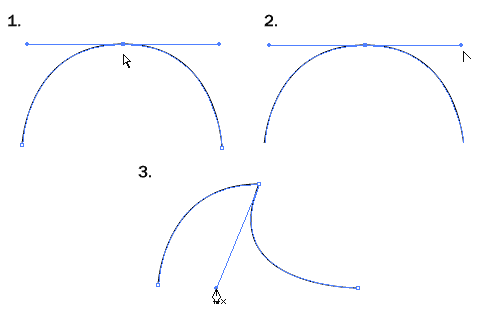
Membuat garis lengkung dengan pen tool.

Setelah kita mengetahui cara kerja pen tool, maka kita telah bisa membuat sebuah bentuk dengan pen tool.
namun jika kita hanya menghubungkan titik2 secara terus menerus maka yang terjadi hanyalah sebuah bentuk path yang kaku di karnakan path yang kita buat hanyalah sebuah garis lurus..

Agar bentuk path kita tidak kaku, maka kita harus bisa membuat sebuah path yang melengkung. dan kita buat sesuai keinginan kita.

Caranya :
  •  klik dan buat lah sebuah path pertama.
  •  untuk path selanjutnya, kita klik dan tahan, lalu gerakan mouse ke atas, bawah, kiri atau kanan.
Maka bentuk garis akan melengkung mengikuti arah mouse kita.. atur dan sesuaikan lah bentuk sesuai dengan keinginan kita.


Membuat garis lurus setelah membuat garis lengkung:

Saat anda membuat garis lengkung dari path (1) ke path (2). maka, jika anda ingin membuat path (3) selanjutnya, path (3) yang baru akan tercipta melengkung mengikuti arah tarikan mouse pada path (2) anda sebelumnya.


Namun ada cara untuk menghilangkan garis tarikan mouse pada path kita, hal ini untuk menciptakan path (3) baru tanpa terpengaruh garis tarikan mouse kita pada path (2) sebelumnya.

caranya :


  • Setelah kita membuat garis lengnkung dari path (1) pertama ke path (2) selanjutnya, kliklah titik path (2) yang terakhir kita buat tadi sebelum kita membuat path (3) baru. hal ini akan menghilangkan garis tarikan mouse (menitikan garis tarikan mouse pada path (2) terakhir). jadi saat kita membuat path (3) baru, path (3) baru tidak akan terpengaruh pada garis tarikan path (2) sebelumnya.


Latihan Basic Pen Tool :
  • untuk sekedar tips agar anda terbiasa menggunakan pen tool.
  • buatlah path dari huruf T, S dan G.
hal ini akan membantu anda mempelajari hal yang saya berikan di atas.


Jika anda telah menguasai Pen Tool, berarti anda telah menguasai 80% dari illustrator.

memang terlihat rumit, tapi seiring anda berlatih dan sering membuat sebuah objek dengan pen tool.
saya percaya, anda akan terbiasa dan mahir menggunakan pen tool..

Sekarang tinggal anda mempraktekkannya sendiri. Selamat Mencoba.

Artikel belajar Illustrator lainnya : 

Menggambar dengan Pen Tool

Setelah artikel yang sebelumnya saya membahas tentang menggambar dengan menggunakan Pencil Tool, nah sekarang kita akan mencoba belajar menggambar menggunakan Pen Tool. Tool ini adalah tool yang paling sulit untuk belajar Illustrator. Ini biasanya dapat membuat para pemula yang baru belajar illustrator akan selalu berakhir dengan frustasi ketika menggunakan tool ini. Jadi jangan mudah menyerah dan berlatihlah setiap hari sehingga anda dapat menggambar dengan pen tool dengan sempurna.

Menggambar Garis Lurus

Pilih Pen Tool dan klik sekali untuk menambah anchor point pertama. Gerakkan mouse Anda ke posisi berikutnya dan klik lagi untuk membuat titik kedua. Dua anchor poin akan terhubung bersama-sama. Terus lanjutkan sampai membuat bentuk seperti huruf W . Untuk membuat garis baru, klik Selection Tool (Icon panah warna hitam) dan klik kembali Pen Tool lagi.


Menutup Path

Untuk menutup Path, klik kembali titik awal untuk menutup bentuk.


Menggambar Garis Melengkung

Klik dan tarik untuk membuat anchor point lebih halus.


Mengubah Arah Path

Klik dan tarik untuk membuat anchor point menjadi lebih halus. Tanpa melepaskan mouse, tahan Alt / Option dan tarik pegangan untuk mengubah arah path.


Menggambar Path berbentuk lingkaran

Klik dan tarik untuk membuat anchor point menjadi lebih halus. Lanjutkan menambahkan poin dan klik kembali titik awal untuk menutup path.


Menambahkan Anchor Points

Dengan Pen Tool dipilih, pergi ke dekat path di mana Anda ingin menambahkan titik anchor point baru . Sebuah tanda plus akan muncul di sebelah simbol pen tool, klik pada path untuk membuat anchor point baru.


Menghapus Achor Points

Untuk menghapus titik atau Anchor point, dekatkan Pen Tool dengan garis path. Sebuah tanda minus akan muncul di sebelah simbol pen tool. Klik pada titik anchor point untuk menghapusnya.


Mengkonvert Anchor Point

Untuk mengkonversi anchor point yang halus menjadi anchor point bersudut tajam, arahkan Pen Tool dekat anchor dan tahan Alt / Option dan Pen Tool Anda akan berubah menjadi bentuk seperti yang ditunjukkan gambar panah. Klik pada anchor yang halus untuk mengubahnya. Klik dan drag pada titik anchor lagi untuk mengubahnya kembali ke titik anchor yang halus.


Memindahkan Anchor Point

Pilih Direct Selection Tool dan klik dan anchor point anda yang ingin dipindah. Klik dan tarik untuk mengubah posisi.


Merubah arah anchor point

Dengan Pen Tool, Anda dapat dengan cepat mengubah arah anchor point. Tahan Ctrl / Command untuk dengan cepat mengubah Pen Tool ke Arah Selection Tool. Pilih titik anchor point yang ingin Anda edit. maka akan muncul pegangan anchor. Sekarang lepaskan Ctrl / Command dan tahan Alt / Option untuk mengubahnya dan Mengkonversi menjadi anchor tool. Klik dan tarik pegangan untuk mengubah arah.


Menggambar bentuk Kunci

Setelah mempelajari konsep bagaimana Pen Tool bekerja seperti diatas, selanjutnya kita akan mencoba membuat bentuk kunci. Untuk mendapatkan suatu sudut yang tepat, tahan Shift sebelum menambahkan anchor point  agar mendapatkan sudut 90 derajat.


Dan Inilah hasil akhirnya.


Dengan seringnya kita berlatih menggambar suatu objek dengan menggunakan Pen Tool, Insya Allah lambat laun kita dapat dengan mudah menggunakannya. 
SELAMAT MENCOBA..

Artikel belajar Illustrator lainnya : 

Menggambar dengan Pencil Tool

Untuk pembahasan kali ini, kita akan mencoba menggambar dengan menggunakan Pencil Tool.
dengan Pencil Tool Kita dapat dengan cepat menggambar bentuk dan garis dengan mudah. Dan kali ini saya akan menunjukkan beberapa trik dalam menggambar garis-garis hingga terlihat halus / smooth.

Menggambar Sebuah Garis

Pilih Pencil tool kemudian klik dan tarik untuk menarik garis gambar dengan bebas.


Mengakhir Path dengan Pencil Tool


Untuk mengakhiri objek/path, tahan Alt / Option dan Pencil tool menuju ke titik awal. Hingga sebuah ikon lingkaran akan muncul di sebelah Pencil tool untuk menunjukkan penutupan path.

Membentuk Garis Zigzag yang halus


Biasanya, bila Anda menggambar dengan pencil tool, bentuk objek yang dihasilkan akan berupa garis yang bergelombang atau zigzag. Untuk memperhalus bagian-bagian tsb, cukup tahan Alt / Option untuk mengubah Pencil Tool ke Smooth Tool. Kemudian menarik keatas wilayah garis yang ingin Anda perhalus.


Membentuk Ulang Garis Objek


Untuk membentuk ulang garis objek, pastikan path Anda terseleksi dan menggunakan Pensil Tool untuk membentuk ulang bagian-bagian yang ingin dibentuk kembali.Perhatikan bahwa titik awal dan akhir harus berdekatan dengan path yang ingin dibentuk agar bisa berhasil.


Pencil Tool Preferences

Anda dapat mengaktifkan Pencil Tool Preferences dengan mengklik ganda pada Pencil Tool. Anda dapat mengubah Fidelity dan Smoothness untuk mendapatkan hasil yang anda harapkan.

Fidelity: Menentukan ketepatan dalam menggerakan mouse. Jika Anda tidak pandai menggambar dengan menggunakan mouse, atur Fidelity lebih besar lagi.

Smoothness: Semakin tinggi Anda mengatur untuk smothness, Dengan demikian akan menghasilkan garis yang lebih halus.