Showing posts with label Android. Show all posts

Friday, December 2, 2016

4 aplikasi android terbaik untuk mendownload video dari Facebook ke HP andorid.


Saat ini social media yang paling banyak digunakan adalah Facebook. Banyak orang menggunakan platform ini untuk berkomunikasi dengan teman-teman dan orang terdekatnya. Berbagi cerita, berbagi foto bahkan video.


1. Video Downloader For Facebook


Jika Anda ingin mendownload video dari Facebook, maka Anda bisa menggunakan Aplikasi pihak ketiga yang bisa di dapatkan di Play Store, Anda bisa menggunakan aplikasi bernama “Video Downloader For Facebook”, dengan aplikasi ini Anda bisa download video dan foto dari Facebook langsung ke ponsel Anda. Anda bisa mendownload video yang di upload oleh teman, video yang menyertakan anda (di tag), video yang Anda upload sendiri dan juga video dari Page yang Anda sukai.
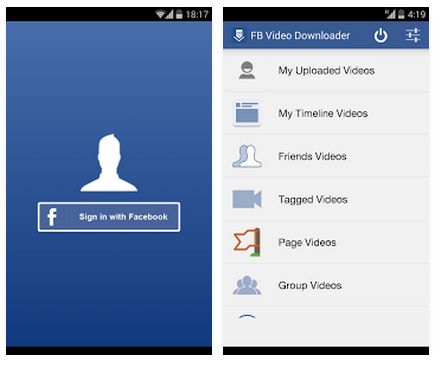


Cara nya mudah,

Pertama Anda harus download dan install aplikasi Download Video for Facebook. Lalu buka Aplikasi dan klik tombol login menggunakan facebook (Sign in with Facebook), setelah itu Anda bisa mendownload sepuasnya.
Download Aplikasinya disini

2. Download Video for Facebook


Aplikasi lain yang bisa digunakan adalah Video Downloader for Facebook. Dengan aplikasi ini Anda diharuskan login dengan akun Facebook Anda seperti biasanya. Ketika Anda melakukan like terhadap sebuah video yang Anda lihat di Facebook dan ingin melihatnya secara offline, maka Video Downloader for Facebook hadir untuk membantu Anda mendownload langsung video tersebut ke ponsel Anda, menyimpan dulu untuk di download dikemudian hari, atau Anda bisa tandai video sebagai Favorit.


Download Aplikasinya disini

3. EZ Video Download for Facebook


Aplikasi lain yang bisa Anda gunakan adalah EZ Video Download for Facebook, aplikasi ini sangat mudah di gunakan karena akan menambahkan icon download dikanan atas video yang sedang Anda lihat.


Download Aplikasinya disini

4. MyVideo Downloader for Facebook

Aplikasi lain yang bisa Anda gunakan adalah MyVideo Downloader for Facebook, dengan aplikasi ini Anda bisa.

  • Mendownload video yang anda like, share & tag.
  • Mendownload video yang di share oleh teman.
  • Mendownload video dari news feed, groups dan pages.
  • Mencari dan mendownload video dengan browsing langsung di website facebook.


Download Aplikasinya disini

Itulah 4 aplikasi android terbaik untuk mendownload video dari Facebook ke HP andorid.

Monday, November 21, 2016

Aplikasi Android SquareDroid Menampilkan DP BBM Secara Utuh Tanpa Crop


Pasti banyak dari Anda yang mempergunakan BBM Android merasa kecewa kala hendak mengganti Display Picture alias gambar BBM dengan foto yang lain. Pada saat proses pemasangan, Anda diharuskan crop gambar tersebut agar muat dengan dimensi kotak pada DP BBM. Hasilnya, harusnya foto Anda yang sedang berduaan dengan pacar, harus di-crop dan hanya menampilkan wajah Anda saja.

Namun jangan khawatir. Untuk menampilkan DP BBM secara utuh ada caranya dan tidak harus mempergunakan proses editing yang ruwet. Yang Anda perlukan hanyalah sebuah aplikasi yang bernama SquareDroid. Aplikasi ini berguna untuk membuat foto atau gambar yang hendak Anda tampilkan di BBM menjadi persegi dan sesuai dimensinya dengan kotak DP BBM.

Yang paling penting adalah bahwa Anda tidak perlu memotong gambar sehingga seluruh gambar akan ditampilkan. Pada kasus foto Anda dan pacar Anda, maka akan ditampilkan secara utuh. Aplikasi ini tidak memotong dan juga tidak mengkompresi sehingga gambar akan tampak seperti aslinya. Kemampuan ini berbeda dengan aplikasi lain yang mengandalkan kompresi sehingga kualitas gambar jelek.

Ada beberapa fitur andalan dari SquareDroid yang bisa Anda pergunakan , yang antara lain adalah kemampuan mengambil gambar tidak saja dari gallery namun juga dari DropBox, Google Drive dan bahkan dari aplikasi lain untuk diedit. Ada juga fitur pemilih background yang Anda sukai agar gambar menjadi persegi serta fitur tune border. Tersedia beberapa fitur jenis format penyimpanan gambar seperti JPG dan PNG dan dengam SquareDroid Anda bisa langsung share gambar yang Anda edit ke internet.

Dengan SquareDroid ini Anda akan menampilkan full-sized foto pada display BBM Anda kapan saja tanpa harus ada bagian yang terpotong. Aplikasi ini bisa berjalan pada perangkat Android manapun, baik Zenfone 4, Moto E, Samsung galaxy, sampai dengan perangkat lokal seperti Advan dan Mito, yang sudah dibekali dengan sistem operasi baru.


Sumber: Pricebook

Monday, October 31, 2016

Cara Mengoneksikan Perangkat Android ke TV


Meski smartphone atau tablet Android memiliki ukuran layar cukup besar, namun kadang kala masih terasa kurang. Terlebih saat ada konten menarik dan ingin menyaksikannya bersama teman-teman. Terbayang bukan, layar 5 inch dilihat oleh lima orang atau lebih. Solusinya, mencari layar yang lebih besar, yakni TV. Persoalannya, bagaimana mengoneksikan perangkat Android ke TV? Caranya cukup mudah kog. Berikut Pricebook paparkan triknya;
Ada dua opsi yang dapat dipilih. Petama menggunakan kabel dari perangkat smartphone atau tablet yang dikoneksikan ke TV. Kedua memakai koneksi wireless dari teknologi Miracst Google. Mana yang tepat untuk Anda, dapat mencari tahu lewat pertanyaan berikut
  1. Apakah smartphone dan TV mendukung Miracast?
  2. Apakah smartphone atau tablet memiliki port output video? Tipenya seperti apa?
  3. Apakah Anda bersedia membayar sebuah dongle, jika TV tidak memiliki dukungan pada teknologi Miracast?
Berbekal jawaban di atas Kita akan masuk ke tahap selanjutnya.
Koneksi kabel
Kabel HML
Anda memerlukan kabel yang sesuai untuk ponsel Anda. Opsinya adalah:
  1. Micro HDMI ke HDMI.
  2. MHL. Kabel ini memiliki dua konektor, MicroUSB ke HDMI. Pastikan pula smartphone mendukung fitur MHL, karena tidak semuanya menyediakan dukungan teknologi ini.
Perlu juga diperhatikan, untuk melakukan koneksi melalui kabel, pastikan perangkat Anda sudah menggunakan Android versi 4.2 ke atas. Barulah hubungkan perangkat Android ke televisi menggunakan kabel yang sesuai. Seketika apa yang ditampil di layar Android akan kita liat di televisi. Pindah ke orientasi landscape agar mengikuti bidang layar televisi sehingga sempurna untuk dilihat.

Miracast


Bila menggunakan Miracast, penyetingannya memang sedikit rumit. Jika televisi tidak memiliki fitur Miracast. Maka kita membutuhkan Miracast dongle atau receiver. Setelah itu, kita harus membuka Setting pada perangkat Android. Lalu pilih Display > Wireless Mirroring or Cast Screen. Ubah ke posisi On. Tunggu beberapa saat, kita akan melihat daftar jaringan Miracast dari televisi atau dongle. Setelah menekan jaringan Miracast yang sesuai, perangkat Android akan menstabilkan koneksi, tunggu beberapa saat. Semua tampilan di layar Android akan kita lihat di televisi.
Opsi Lain
  • All share
  • Chromecast
  • Wi-Di

Samsung memiliki AllShare Play yang dapat berbagi layar secara wireless antara ponsel/tablet dan televisi yang mendukung. Google mempunyai perangkat bernama Chromecast yang merupakan receiver wireless yang dicolokkan ke televisi dan dapat terkoneksi WiFi. Memungkinkan Anda melakukan streaming ke TV dari berbagai jenis ponsel, tablet, komputer dalam satu jaringan. Kemudian Intel Wireless Display atau Wi-Di yang memungkinkan pengguna perangkat Android ke TV atau proyektor untuk berbagi konten musik, foto, video dan lainnya.
Sumber: Pricebook

Monday, April 11, 2016

Cara Terbaik Mengatasi HP Android Mode Headset Terus


Sekedar berbagi pengalaman, barang kali sobat-sobat juga ada yang pernah mengalami masalah seperti ini.. Jujur aja waktu HP android saya mengalami hal seperti ini, udah beberapa cara saya lakuin tapi hasilnya tetep begitu aja. HP saya selalu muncul icon headseat di Menu Top Bar. Padahal Headsetnya tidak terpasang di HP saya. Adanya Icon Headset tersebut menyebabkan HP saya tidak bisa mengeluarkan suara secara normal, dalam arti jika ingin mendengar harus menancapkan headsetnya.. Fuihhh.. kan jadi ribet sob... 
Nah munculnya icon headset tersebut karena Software/hardware HP mendeteksi adanya headset yang terpasang. Sehingga otomatis suara hanya bisa didengar melalui headset. Masalah tersebut Bisa disebabkan oleh kerusakan Chip headsetnya karena sering pasang/cabut headset, menggunakan headset HP lain yang tidak pas ukurannya, kerusakan software, dan lain sebagainya. Saya sendiri mengalami hal tersebut di HP OPPO saya, dan beberapa cara yang saya lakukan seperti Restore Ulang, Tusuk lubang Headset pake jarum, cabut colok headset sebanyak mungkin sampe iconnya hilang, tapi semua usaha tersebut ngga berhasil. Icon headset masih terus muncul di Top Bar.
Kemudian saya googling dan menemukan cara lain mengatasi Android yang mode headset terus. Dan cara ini merupakan cara terbaik dan aman menurut saya. Karena tidak harus membongkar HP atau service HP kita ke Counter HP yang memerlukan biaya. Cara nya cukup donwnload aplikasi dari google play aja. Nama aplikasinya adalah Headset Toggle. Melalui aplikasi atau software ini telah mengatasi Hp Android yang mode headset terus. Cukup didownload dari google play dan dijalankan aja. Caranya menjalankannya pun sangat mudah seperti swicth saklar lampu aja. Yaitu mode On dan Off. Aplikasi ini sangat membantu saya karena dengan begitu Mode headset bisa di nonaktifkan melalui software / aplikasi tersebut. 


Bagi sobat yang juga mengalami hal ini pada HP sobat mungkin postingan Cara Terbaik Mengatasi HP Android Mode Headset Terus ini bisa membantu sobat. Dan semoga berhasil.. 
Have a Nice day... Sayonara..

atau Sobat - sobat bisa mendowloadnya melalui link dibawah ini

Headset Toggle - Google Play Apps


Tuesday, February 2, 2016

Cara Menggunakan WhatsApp tanpa nomor telpon


Whatsapp adalah aplikasi messanger yang  sangat populer pada saat ini. Karena meningkatnya popularitas ponsel  jenis Android dan iPhone. Dengan adanya aplikasi whatsapp di ponsel kita, kita dapat tetap berhubungan dengan teman-teman dan kerabat. Kita juga dapat membuat Group  yang berbeda di whatsapp untuk berbagi hal-hal yang berbeda antara berbagai jenis orang. Menggunakan whatsapp untuk  berbagi gambar, audio, video dll dengan teman-teman kita. WhatsApp saat ini telah menjadi aplikasi umum  yang digunakan oleh semua pengguna smartphone. Karena semua kalangan dari berbagai umur dapat dengan mudah untuk menggunakan  whatsapp dan memahami fitur-fiturnya.
Ada beberapa trik dan tips untuk whatsapp. Tapi dari semua itu salah satu yang terbaik trik terkenal yang paling saya suka adalah untuk membuat account whatsapp tanpa nomor telpon apapun. Sebagai orang dapat dengan mudah melihat id whatsapp jika memiliki nomor. Jadi, jika Anda ingin menggunakan whatsapp tanpa nomor telpon. Maka Anda tidak perlu khawatir karena dalam artikel ini  akan menjelaskan tentang bagaimana menggunakan whatsapp tanpa nomor telpon.
Metode Menggunakan whatsapp Tanpa Nomor Telpn Handphone.
  1. Pertama Anda harus men-download whatsapp Messenger di perangkat Android Anda lalu instal dan jalankan.
  2. Jika Anda sudah punya whatsapp di hp anda, maka Anda harus menghapus akun whatsapp tsb kemudian  men-download dan menginstal whatsapp lagi.
  3. Langkah selanjutnya adalah memasukkan nama dan memverifikasi nomor ponsel Anda. Tapi Anda JANGAN  memasukkan nomor ponsel Anda sekarang.
  4. Kemudian anda harus memverifikasi nomor ponsel Anda dengan cara lain. Dengan cara Ambil Teks + App di ponsel Anda untuk memverifikasi nomor ponsel Anda.
  5. Setelah muncul teks + App Anda harus membuka App dan pergi ke pengaturan dan pilih kontak.
  6. Anda akan menerima  nomor untuk penggunaan pribadi Anda di app. Silahkan anda copy untuk Menyalin nomor tsb atau menuliskannya di buku.
  7. Sekarang buka aplikasi whatsapp dan paste nomor yang Anda dapatkan dari teks + App.
  8. Klik tombol “Continue” kemudianAnda akan mendapatkan kode verifikasi di Text + app.
  9. Klik kode tsb dan memverifikasi akun Anda. Sekarang akun whatsapp Anda telah jadi dan siap digunakan tanpa nomor telpon.


Demikianlah Tips singkat tentang Cara Menggunakan WhatsApp tanpa nomor telponSaya harap Anda menyukai tutorial ini. Terima kasih juga sudah mampir di blog saya. Jangan lupa klik Iklan di blog ini sebagai Donasi untuk blog ini. Adios Amigos..

Wednesday, January 6, 2016

5 Aplikasi karaoke untuk android terbaik


Bernyanyi menjadi kesenangan banyak orang. Untuk memuaskan hobi bernyanyi, sekarang Anda tak perlu lagi mengeluarkan budget yang besar karena dapat dilakukan dimanapun tempatnya tanpa harus ke tempat karaoke dan murah meriah. Aplikasi karaoke dapat Anda pasang di dalam perangkat tablet dan smartphone berbasis Android sehingga kesenangan ini menjadi semakin mudah dilakukan.

Aplikasi karaoke sendiri cukup banyak tersedia di market Google Play Store. Namun, kami memilihkan beberapa yang terbaik untuk Anda pasang di perangkat smartphone atau tablet. Apa saja aplikasi karaoke tersebut?


Sing! Karaoke by Smule


Rekomendasi aplikasi karaoke pertama adalah Sing! Karaoke by Smule. Aplikasi karaoke ini adalah salah satu yang terlengkap dan dapat dijalankan oleh pengguna Android dan iOS. Di dalam aplikasi karaoke ini terdapat banyak sekali koleksi lagu, mencapai 1.200 judul. Melalui koleksinya yang lengkap, aplikasi karaoke ini memiliki sebuah fitur yang akan mencatat performa kualitas nyanyian Anda.

Selain itu, Anda pun dapat memainkan karaoke lagu duet bersama orang di samping Anda atau secara online. Yang lebih menarik lagi, aplikasi karaoke Sing! Karaoke by Smule dapat diunduh secara gratis melalui Google Play Store.


Link Download


Red Karaoke


Yang menarik dari aplikasi Red Karaoke adalah adanya kemampuan untuk mendapatkan sumber lagu dari YouTube dan situs lainnya. Melalui tampilan antar muka yang simple, aplikasi karaoke bernama Red Karaoke ini dapat merekam suara Anda lalu ditayangkan ke dalam sumber lain seperti TV atau perangkat smartphone dan tablet lain atau sing a long bersama penyanyi aslinya.

Untuk memulai aplikasi karaoke ini, Anda diharuskan mendaftar terlebih dahulu menggunakan akun Google atau Facebook.


Link Download

Star Maker


Diantara kedua aplikasi karaoke di atas, Star Maker adalah yang paling unik karena di dalamnya terdapat lirik sehingga memudahkan Anda ketika menyanyi. Tidak itu saja, Anda pun dapat merekam suara Anda langsung melalui perangkat smartphone dan tablet dilengkapi dengan wajah Anda dengan memanfaatkan kamera depan.

Aplikasi karaoke Star Maker dapat diunduh melalui Google Play Store, namun tidak semua fitur dapat Anda jalankan karena ada beberapa fitur diantaranya yang berbayar.


Link Download


Yokee


Sama seperti Red Karaoke, aplikasi bernama Yokee ini juga sangat spesial karena dapat terhubung dengan YouTube sehingga Anda bisa bereksplorasi untuk menemukan sumber yang paling tepat. Aplikasi ini juga dapat diunduh gratis pada perangkat Android, namun Anda beberapa fitur yang harus dibayar terlebih dahulu untuk menikmatinya.

Namun ada sedikit trik, Anda dapat mengumpulkan koin Yokee agar dapat membuka fitur berbayar pada aplikasi karaoke ini.


Link Download

SingPlay: Karaoke your MP3s


Rekomendasi aplikasi karaoke terakhir adalah SingPlay: Karaoke your MP3s. Aplikasi ini dapat mengubah musik mp3 pada perangkat Android Anda ke dalam format karaoke juga teritegrasi langsung ke dalam YouTube. Selain itu, Anda pun dapat mengubah tempo, pitch, merekam dan membagikannya langsung ke orang lain melalui akun Facebook.

Melalui feedback positif yang diberikan pengguna, aplikasi karaoke ini juga gratis dan dapat ditemukan di dalam Google Play Store.


Link Download

Kesimpulan

Kelima aplikasi di atas dapat Anda unduh langsung ke dalam perangkat tablet dan smartphone berbasis Android. Selain fiturnya yang lengkap, kelima aplikasi di atas pun memiliki tampilan yang simple sehingga memudahkan Anda.

So, sekarang saatnya bersenang-senang, berkaraoke ria dimanapun tempatnya tanpa harus pergi ke tempat karaoke.


sumber : http://www.plimbi.com/news/158939/5-aplikasi-karaoke-terbaik