Showing posts with label Coreldraw. Show all posts
Showing posts with label Coreldraw. Show all posts
Tuesday, May 17, 2016

Wednesday, November 11, 2015
Corel X6 + Keygen Free Download
Coreldraw Design Komputer
Didunia design pasti mengenal yang namanya program CorelDraw. Disini saya tidak membahas lagi tentang kegunaan program ini, karena mungkin para blogger sudah tau betul ya J. Di Coreldraw X6 ini ada pengembangan dan penambahan fitur-fitur dari versi sebelumnya.
Berikut ini beberapa fitur dalam CorelDraw X6
- New! Advanced OpenType® support
- New! Custom-built Color Harmonies
- New! Multiple trays in Corel® CONNECT™ X6
- New! Creative vector shaping tools
- New! Document styles
- New! Page layout tools
- Enhanced! Complex script support
- New! Website design software
- Enhanced Speed! Native 64-bit and multi-core support
- New! Bitmap and vector pattern fills
Nah bagi para blogger yang ingin mendownload CorelDraw x6 bisa di donlot pada link di bawah ini.
untuk keygennya Download di link ini :
cara Download :
- Setelah masuk ke halaman adf.ly tunggu 5 detik.
- Klik Skip Ad
- Setelah semua di Download, simpan semua file download tersebut dalam sebuah folder. extract Part1 nya saja. otomatis part lainnya akan ikut ke extract.
Semoga bermanfaat.
Saturday, March 14, 2015
Membuat Objek dengan efek bercahaya atau glass
Coreldraw Design
Pada kesempatan ini saya akan mencoba berbagi tutorial coreldraw tentang mendesign suatu objek dengn efek cahaya/ glasses. Biasanya objek-objek dengan efek ini sering digunakan untuk membuat icon web ataupun gambar interface dalam website.
Ok langsung aja ya sob, berikut tuorialnya.
- Buat elips melingkar 2.0-inch menggunakan Ellipse Tool (F7). Tahan Ctrl untuk membatasi lebar dan tinggi untuk ukuran yang sama.
- Isi lingkaran dengan warna Oranye gelap menggunakan model warna CMYK: C: 30, M: 100, Y: 100, K: 0. Hapus semua warna garis (seperti yang ditunjukkan berikutnya).

- Menggunakan Interactive Contour Tool, buatlah step dalam kontur sebanyak 7 buah, lalu isi dengan nilai Offset diset ke 0,01 inci. Kemuadian atur warna kontur menjadi warna Orange menggunakan model warna CMYK: C: 0, M: 60, Y: 100, K: 0.

- Klik kanan bagian efek kontur dan memilih Break Contour Group Apart (Ctrl + K) untuk memisahkan efek kontur.
- Menggunakan Pick Tool, klik untuk memilih kelompok yang dihasilkan dari semua objek dan di Ungroup (Ctrl + U).
- Klik untuk memilih hanya kontur bagian dalam groupnya dan tekan tombol + pada keyboard sobat, lalu copy bagian itu.
- Dengan objek masih terseleksi, tekan Ctrl + C untuk menyalinnya ke clipboard Anda untuk langkah selanjutnya.
- Copy dengan Skala 0,25 inci lebar 0,75 inci tinggi dan posisi seperti yang ditunjukkan. Sesuaikan warna skala yang di copy menjadi warna oranye yang lebih muda menggunakan model warna CMYK: C: 5, M: 25, Y: 65, K: 0.

- Pastikan salinan skala berpusat ditengah vertikal dan horizontal dengan objrk-objek lainnya. Untuk melakukan hal ini dengan cepat, pilih semua objek (Ctrl + A) dan tekan C dan E.
- Pilih Interaktive Blend Tool dan klik-tarik dari elips dengan warna yang lebih muda menuju ke dalam original kontur yang telah di ungroup elipsnya dan untuk menerapkan efek blend standar antara objek. Set nilai step Blend menjadi 30, dan tekan Enter. Efek Campuran / blend ini akan berfungsi sebagai efek backlight.

- Paste (Ctrl + V) elips tadi yang telah di copy pada langkah sebelumnya dan menetapkan isi dengan warna putih.
- Lalu gunakan Pick Tool, rubaj ukuran elips putih menjadi 1,5 inci lebar 1,0 inci tinggi, dan posisi itu di dekat bagian atas dan tengah.

- Pilih Interaktifve Transparency Tool, klik elips putih tersebut , dan klik-tarik dari tepi atas ke tepi bawah untuk menerapkan efek transparansi ke objek elips tersebut. Hal ini akan berfungsi untuk mensimulasikan pencahayaan menjadi lebih transparan seperti kaca.

- Untuk menambah daya tarik, saya masukkan simbol wajah yang sedang gembira. Saya isi dengan tiga objek diisi dengan warna putih dan kemudian copy (Ctrl + C) ke tiga objek tersebut.

- Kemudian kelompokkan objek tersebut dengan menekan (Ctrl + G) bersama-sama dengan persegi panjang yang berwarna coklat menggunakan model CMYK: C: 25, M: 65, Y: 65, K: 30 , kemudian hapus warna garis (outline) dari objek.

- Kemudian paste (Ctrl + V) salinan dari clipboard dan gunakan efek PowerClip untuk menempatkan kelompok persegi panjang di dalam salinan baru.

- Edit efek PowerClip sehingga objek menjadi agak ke kanan seperti gambar dibawah ini.

- Setelah mengedit, gambar tersebut terlihat seperti ada bayangan.
- Finally, posisikan wajah gembira tersebut kedalam elips yang dibuat diawal tadi dengan menggunakan PowerClip.
Dengan mengikuti tutorial ini, kita telah belajar coreldraw dengan menggunakan efek kontur dan efek blend. semoga artikel ini dapat membantu para pengguna coreldraw yang masih pemula. Terimakasih.
Fungsi Tool Box Pada CorelDraw
Coreldraw Design
Halo teman-teman semua. Terimakasih sudah berkunjung diblog saya. Disini saya akan mencoba berbagi tentang design grafis menggunakan coreldraw. Saya sendiri sebenernya masih belajar juga seperti sobat. Dan bagi yang pemula mudah-mudahan artikel ini dapat membantu teman-teman semua. Untuk pendahuluan, sebelum kita belajar lebih lanjut tentang Coreldraw, ada baiknya kita mengenal layout dan fungsi tool-tools yang terdapat pada coreldraw.
 |
| Tampilan Layout Coreldraw |
Tool box coreldraw
Tool box pada coreldraw terdapat disamping kiri coreldraw. Dan fungsi-fungsinya adalah sbb :

Pick tool;
untuk memilih atau menyeleksi dan mengatur ukuran,
memiringkan, dan memutar objek.
Freehand Pick tool;
untuk menyeleksi objek dengan bebas.

Shape tool;
untuk mengedit bentuk objek kurva.
Smudge Brush tool;
untuk mengubah objek vektor dengan cara men-drag
sepanjang garis luar.
Roughen Brush tool;
untuk mengubah garis luar dari objek vektor dengan
cara men-drag sepanjanggaris luar.
Free Transform tool;
untuk mengubah suatu objek dengan menggunakan Free
rotation, angle rotation,Scale, dan Skew tool.
Smear tool, Twirl tool, Attact tool, Repel tool.

Croop tool;
untuk menghilangkan area yang tidak dikehendaki.
Knife tool;
untuk memotong objek.
Eraser tool;
untuk menghilangkan daerah yang tidak diinginkan pada
gambar.
Virtual Segment Delete tool;
untuk menghapus bagian dari objek-objek diantara
persimpangan.

Zoom tool;
untuk merubah besaran level dalam tampilan/jendela
kerja
Pan tool;
untuk mengontrol bagian gambar mana yang akan di gambar
ulang dalam tampilan/jendela kerja.

Freehand tool;
untuk menggambar garis tunggal dan kurva.
2-Point Line tool;
untuk menggambar garis tunggal tanpa kurva.
Bèzier tool;
untuk menggambar kurva satu bagian pada waktu yang
sama.
Artistic Media tool;
menyediakan akses pada Brush, Sprayer, Calligraphic,
dan Pressure tool.
Pen tool;
untuk menggambar kurva satu segmen pada satu waktu.
Polyline tool;
untuk menggambar garis-garis dan kurva.
3 Point Curve tool;
untuk menggambar suatukurva dengan menentukan titik
awal, akhir, dan titik tengah.

Smart Fill tool;
untuk mewarnai objek-objek yang terlampir, tool ini
dapat mewarnai isi dan garis dariobjek tersebut dan objek yang telah terisi
dapat dipisahkan dengan gambar dasarnya
Smart Drawing tool;
mengubah coretan-coretan tangan menjadi garis yang
halus dan sempurna.

Rectangle tool;
untuk menggambar bujur sangkar dan kotak.
3 point Rectangle tool;
untuk menggambar bujur sangkar pada suatu sudut
tertentu.

Ellipse tool;
untuk menggambar bentuk lonjong atau lingkaran.
3 point Ellipse tool;
untuk menggambar bentuk lonjong atau lingkaran pada
suatu sudut tertentu.

Polygon tool;
untuk menggambar poligon atau bintang secara simetris.
Star tool;
untuk menggambar bentuk bintang yang sempurna.
Complex Star tool;
untuk mengggambar bentuk bintang yang komplek atau
bintang yang mempunyaibanyak sisi.
Graph Paper tool;
digunakan untuk menggambar sekat yang terdiri dari
garis-garis serupa.
Spiral tool;
digunakan untuk menggambar spiral.

Basic Shape tool;
untuk memilih bermacam-macam bentuk, termasuk bentuk
smile, halilintar, bentukhati, dan lain-lain.
Arrow Shape tool;
untuk menggambar beraneka ragam jenis bentuk
panah, dan arah panah.
Flowchart Shapes tool;
untuk menggambar symbol flowchart.
Banner Shapes tool;
untuk menggambar bentuk yang menyerupai pita atau efek ledakan.
Callout Shapes tool;
untuk membuat label dan callout.

Text tool;
untuk menuliskan kata secara langsung pada layar sebagai
paragrap atau artistik teks.

Table Tool :
Untuk membuat dan mengedit table.

Dimension tool
terdiri dari :
Parallel Dimension;
untuk membuat garis ukuran dimensi miring.
Horizontal or Vertical Dimension;
untuk membuat garis ukuran dimensi horizontal dan vertikal.
Angular Dimension;
untuk membuat garis ukuran segitiga atau sudut.
Segment Dimension;
untuk menampilkan dimensi antara titik terakhir pada satu
atau beberapa bagian.
3-Point Callout;
untuk membuat garis petunjuk, yang terdiri dari tiga titik
yang membentuk garis untukpetunjuk atau keterangan.

Interactve Connector tool
terdiri dari;
Straight-Line Connector;
untuk membuat konektor lurus
Right-Angle Connector;
untuk membuat konektor siku-siku dengan sudut tajam
Right-Angle Round Connector;
untuk membuat konektor siku-siku dengan sudut tumpul
Edit Anchor;
untuk memodifikasi garis konektor.
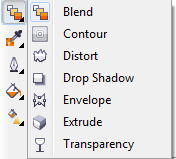
Interactive Blend tool;
untuk mencampur dua objek.
Interactive Contour tool;
untuk membuat suatu bentuk garis luar pada suatu objek
menggunakanbentuk dasarnya.
Interactive Distortion tool;
untuk melakukan penyimpangan pada suatu objek, tool
ini mempunyai 3bentuk penyimpangan dasar yaitu: Push and Pull Distortion,
Zipper Distortion, atau Twister Distortion.
Interactive Drop Shadow tool;
untuk memberikan bayangan pada suatu objek.
Interactive Envelope;
untuk menyimpangkan suatu objek dengan cara men-drag
node.
Interactive Extrude;
untuk membuat suatu ilusi kedalaman pada objek.
Interactive Transparency tool;
untuk membuat objek menjadi transparan.

Color Eyedropper tool;
untuk memilih dan menyalin fill (warna) dari suatu
objek pada jendela gambar,yang disertai tampilan code HTML warna
Attributes Eyedropper tool;
untuk memilih dan menyalin properti pada objek,
seperti halnya fill,ketebalan garis, ukuran, dan efek, dari suatu objek pada
jendela gambar.
Paintbucket tool;
tool ini muncul setelah Color Eyedropper tool atau Attributes Eyedropper tool difungsikan

Outline tool;
Ketika kita memilih tool ini flyout akan muncul dan
memberikan akses cepat ke beberapafasilitas, seperti kotak dialog Outline Pen
dan Outline Color.

Fill tool;
seperti halnya Outline tool ketika kita memilih Fill
tool ini flyout akan muncul dan memberikanakses cepat ke beberapa fasilitas,
seperti ke kotak dialog Fill (Uniform Fill, Fontain Fill, dsb).

Interactive Fill tool;
untuk memberi warna dengan beberapa variasi gradasi
fill.
Interactive Mesh tool;
untuk memberi warna gradasi fill menggunakan garis
(grid) yang terdiri dari beberapa node.
Demikianlah fungsi-fungsi dari toolbox yang terdapat di Coreldraw. Mudah-mudahan bermanfaat.
sumber :
http://www.belajarcoreldraw.com/2011/10/fungsi-fungsi-toolbox-pada-coreldraw.html
http://www.ilmugrafis.com/coreldraw_dasar.php?page=toolbox-corel-dan-fungsinya
" Tutorial Corel Draw "
Subscribe to:
Comments (Atom)
Popular Posts
-
 Pada kesempatan ini saya akan membagi pengalaman dan informasi seputar pertelevisian di indonesia pada saat ini. Dan pembahasan ini...
 -
 Pengalaman Belanja di Akulaku.com Meneruskan artikel gue sebelumnya tentang Belanja dengan cicilan tanpa menggunakan kartu kredi...
 -
 Sekedar berbagi pengalaman, barang kali sobat-sobat juga ada yang pernah mengalami masalah seperti ini.. Jujur aja waktu HP android s...
 -
 Belanja dengan cicilan tanpa menggunakan kartu kredit… Begitulah slogan yang tertera pada website akulaku.com. Slogan ini yang bea...


