Showing posts with label Potoshop. Show all posts

Tuesday, January 26, 2016

Tutorial Potoshop Membuat text berglitter emas di potoshop


Tutorial Potoshop
Membuat text berglitter emas di potoshop.

Kali ini saya akan membagikan tutorial potoshop tentang text effect. Dan caranya pun sangat mudah diikuti dan dilakukan baik bagi pemula seperti saya sekalipun.
Tanpa banyak cingcong langsung aja ke TKP sob..

Tutorial Potoshop - Cara membuat effek text ber api


Tutorial Membuat Effek Text ber Api di Potoshop

Cara membuat efek text berapi dipotoshop tidaklah sesulit yang kita bayangkan. Nah pada kesempatan ini saya akan share tutorial membuat text berapi di potoshop. 
Mungkin tutorial ini bermanfaat untuk para pemula design grafis. Silahkan di coba..

Wednesday, January 13, 2016

Tutorial Cara Membuat Spanduk Dengan Photoshop

Tutorial Membuat Spanduk
Pada Postingan yang lalu saya sempat memberi contoh beberapa proyek spanduk yang pernah saya garap.Bisa dilihat disini. Belum lengkap tampaknya jika tidak saya sertai dengan tutorialnya.

Nah....Buat melengkapi hal tersebut saya buat saja di postingan sekarang.

Spanduk yang akan saya buat sekarang bertema ucapan selamat & sukses untuk sebuah acara IPNU-IPPNU.

Cekidot gan....
1. Buka Photoshopmu.... terserah mau versi berapa saja

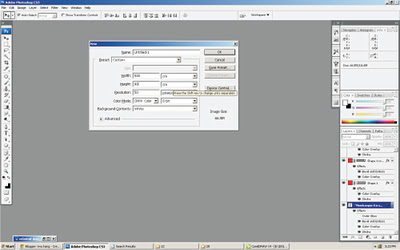
2. tekan ctrl+n untuk membuat Dokumen Baru.maka akan muncul tampilan seperti ini


isikan
width : 500 cm

Height : 90 cm

Resolution : 50 pixels/inch

Color Mode : CMYK 8bit
Background : White
Ok

3. Buat Tulisannya Dulu Seperti Di bawah ini Pake Horizontal Type Tool (T)

oh iya...sebelumnya tekan 2x pada icon gembok di panel layer samping tulisan background biar bisa di kasih text
4. sekarang buat background nya biar sdikit bervariasi, tekan rectangular marquee tool (M).Drag dari atas kebawah membentuk persegi panjang menghadap ke atas di layer 0 maka akan ada bentuk seleksi seperti dibawah ini.liat kan??

5. aktifkan layer 0 tekan Ctrl+j.maka lahirlah sebuah layer 1 hahaha.....Oke...serius ya... Selanjutnya carilah gradient overlay di layer style letaknya di kanan bawah.maka tampilannya akan seperti di bawah ini.clict to edit the gradient - Foreground to Background.
Pada Color stop warna hitam (sebelah kiri) pilih warna hijau.komposisinya C:60 M:0 Y:100 K:0
Pada Color Stop Warna putih (sebelah kanan) pilih Warna kuning komposisinya Y:100 Lainnya : 0
lalu pada angel isikan 0. Ok


6. Aktifkan layer 1 yang td sudah di beri gradasi.tekan Ctrl+J untuk Menduplikat. Lakukan langkah tersebut sampai warna gradasi memenuhi background.di layer pallete klik layer 1 tekan shift klik layer 1 copy 11 (atau sampai copyan layer 1 terakhir) tekan Ctrl+E untuk menjadikan satu layer


7. aktifkan layer 1 td tekan ctrl T untuk transformasi,miringkan sedikit, besarkan sampai menutup background putih.kira2 sampai bentuknya seperti ini


8. aktifkan layer 0.tekan Elliptical Marquee tool bentuknya elips.buat lingkaran drag sambil menekan Shift sampai membentuk lingkaran lepaskan.tekan Ctrl J.tempatkan layer lingkaran yang sudah jadi ke tempat yang paling atas di layer pallete agar terlihat.Beri Warna kuning.caranya klik color overlay - set color overlay - Y:100 lainnya : 0
lalu Stroke : warna hijau (C:100 Y:100 lainnya: 0).buat lingkaran lagi seperti langkah sebelumnya.tempatkan di bawah lingkaran pertama.beri warna putih.Agar lebih menarik beri brush tipe floral.Caranya klik Create a new layer di atas lingkaran putih.tekan Brush tool (B) Sapukan Brush Floral warna putih si atas lingkaran putih.


9. Jadikan 1 Lingkaran Bersama Brush tadi.Duplicate (ctrl+j) taruh disisi sebelahnya.nantinya akan diisi logo.siapkan logo IPNU - IPPNU dan Logo Sekolah.tempatkan diatas lingkaran.


10. Beri Warna Teks dengan menggunakan Color Overlay - Stroke - Bevel and Emboss letaknya di add a layer style di pojok kanan bawah.Isikan warna sesuka hati.Tambahkan Blok Warna hijau di Bawah tanggal.lalu sapukan Brush bertype Glowing untuk efek bercahaya.Kira2 jadinya seperti Ini


Demikianlah Tutorial Cara Membuat Spanduk Dengan Photoshop. Semoga dapat membantu anda semua. Untuk selebihnya anda bisa mengembangkan sendiri sesuai keinginan anda.

Dan jangan lupa untuk menyimpan file anda dengan format = .png atau .jpg, hal ini dimaksudkan untuk menempatkan “banner tsb” ini di pada web yang akan anda buat. SELAMAT MENCOBA …… !!!!!! · Sedangkan file dengan format = .psd, ini dimaksudkan jika anda ingin merubah atau mengedit effect atau teks yang sudah dibuat.

sumber : Aswin Effendi -- academia.edu

Wednesday, September 23, 2015

CARA RESIZE SEKALIGUS BANYAK FOTO DENGAN PHOTOSHOP

amara faezya


Buat para Blogger yang sukanya fotografi ane ada tips nih, mungkin bisa bermanfaat suatu saat nanti.
Biasanya bagi yang suka foto-foto dengan kamera DSLR atau kamera digital. Hasil foto yang didapat akan mempunyai resolusi yang tinggi. Sehingga ukuran besar filenya bisa mencapai 5 mb. Jika foto kita ada 1000 foto maka ada file foto sekitar 5 Gb di hardisk. Dan semakin banyak foto akan mengurangi kapasitas hardisk komputer.
Nah untuk mengakali agar foto tersebut tidak besar ukuran filenya, berikut ini caranya :
1. buka photoshop.
2. klik menu File dan pilih Script kemudian klik Image Processor.

fae-zya.blogspot.com

3. maka muncul jendela Image Processor.


4. pada select image to process, klik select folder untuk cari folder yang berisi foto yang akan dikecilkan atau dibesarkan secara bersamaan sekaligus. 


5. Lalu Pilih Folder Lokasi untuk menyimpan hasilnya.


6. pada file type isi ukuran sesuai dengan kebutuhan. sebagai contoh semua foto di resize menjadi ukuran 800 x 600 px.

7. jika setting sudah selesai klik tombol Run. tunggu hingga proses Cara Resize Banyak Foto Dengan Photoshop selesai.

8. cek pada folder lokasi yang dituju maka ada folder JPEG yang berisi hasil foto yang telah diresize dengan photoshop sebelumnya.

Demikian Tips CARA RESIZE SEKALIGUS BANYAK FOTO  DENGAN PHOTOSHOP, mudah mudahan bermanfaat untuk anda.. Adioss. amigos..

Thursday, March 19, 2015

Membuat Background foto ala studio dengan potoshop

Pasti sobat sering lihat foto dengan background keren di studio foto ya.. atau di tempat tempat yang memajang hasil foto, pasti banyak yang menggunakan background keren.
Nah saat ini saya akan mencoba berbagi tutorial cara mengganti background foto seperti yang ada distudio foto dengan menggunakan potoshop. 
Langsung aja, cekidot...


  • Buka program potoshop anda. Saya sendiri menggunakan potoshop CS3.
  • Buka file foto atau gambar yang ingin diganti backgroundnya.


  • Buatlah seleksi pada area objek foto yang ingin diganti backgroundnya dengan menggunakan path, lasso tool ataupun tool kesukaan anda.


  • Tekan CTRL + J. Maka layer baru akan terbuat dengan gambar yang terseleksi tadi.

  • Buatlah Layer baru di antara layer background dan layer 1, seperti gambar dibawah ini.


  • Buat efek cloud pada layer tersebut. Caranya Klik Filter - Render - Cloud


  • Kemudian beri efek Lightning dengan cara Filter - Render - Lightning Effects. Pilih Style Soft Omni. pengaturan lainnya terserah anda.

  • Ubah warna background tersebut sesuai dengan selera, dan agar lebih selaras dengan foto. Gunakan efek Hue/Saturation. Ada di Image - Adjustments - Hue/Saturation.

  • Tahap terakhir anda bisa menggunakan effect Blur dan Burn Tool pada tepi foto objek agar lebih naturan dengan background.


Demikian Tutorial Membuat Background foto ala studio, mudah-mudahan bisa bermanfaat buat para pemula seperti saya. Selamat mencoba.