Home / Design
Showing posts with label Design. Show all posts
Tuesday, March 28, 2017
Monday, March 27, 2017
Thursday, March 16, 2017
Belajar Separasi CMYK Menggunakan Photoshop
Design PotoshopIndustri clothing di Indonesia semakin lama semakin berkembang dan semakin kreatif. Desain-desain yang dihasilkan juga semakin beragam. Salah satu desain yang banyak dipakai sekarang adalah desain yang berjenis separasi. Desain separasi bisa menggunakan file bitmap (jpg) secara langsung dengan syarat resolusi gambar minimal 300 dpi. Teknik pisah warna pada desain separasi berbeda dengan teknik pisah warna pada desain vector. Daripada penasaran, langsung aja deh kita simak langkah-langkah membuat separasi 4 warna utk print film sablon. (sumber:otodidak-resureksi.com)
Step 1 :
Open your image in photoshop. (sebisa mungkin image resolusinya utk print sktr 300 dpi, 600 is much better)
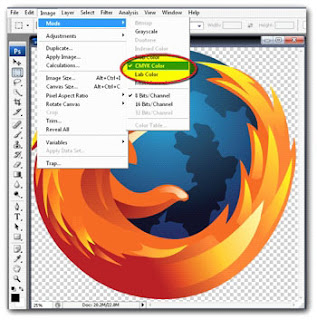
Pastikan image mode nya CMYK. Kalo belum, silahkan convert dulu
image>mode>CMYK color.
Step 2 :
Flatten your image.
Lihat layer… kalau ada beberapa layer (gbr, tulisan, dsb) atau hanya 1 layer sekalipun (transparent background) kudu di flatten. Caranya klik knan pada layer atau pilih opsi pada sudut kanan (segitiga kecil) pada tab layer dan pilih Flatten layer.
Separasi CMYK Menggunakan Photoshop
Step 1
![]() |
Step 2
![]() |
|---|
Step 3 :
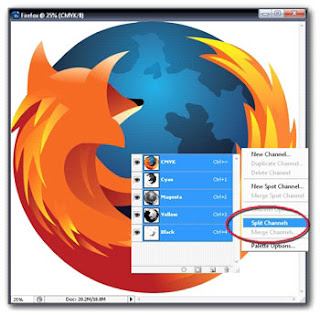
Perhatikan baik2 channel tab. Pastinya Channel sesuai dengan C+M+Y+K. Jik bukan (RGB misalnya) maka image mode nya bukan CMYK.
Step 4 :
Split channel.
Pada opsi (segitiga kecil) di kanan atas chnnel tab pilih Split Channel.
Separasi CMYK Menggunakan Photoshop
Step 3
![]() |
Step 4
![]() |
|---|
Step 5 :
4 new image channel.
Sekarang kita sudah punya 4 file image baru sesuai dengan masing2 channel C+M+Y+K
Step 6 :
Bitmap Image.
Rubah lah image mode nya menjadi bitmap. Image>mode>bitmap
Separasi CMYK Menggunakan Photoshop
Step 5
![]() |
Step 6
![]() |
|---|
Step 7 :
Halftone screen.
Pada kotak dialog yg muncul isikan output (sesuai dgn input 300 p/i). Utk method pilih: Halftone screen.
Step 8 :
Frequency, angle, shape halftone screen.Pada dialog halftone screen, isikan Frequency: 45-65. Di contoh pake frequency 60 (utk screen sedang/tdk kasar/tdk halus).
Angle: Cyan = 75, Magenta = 15, Yellow = 105, Black = 45
Angle ini utk beberapa org punya setting berbeda2. Tapi nilai ini yg sering gw pake.
Utk shape pilih : Diamond.
Separasi CMYK Menggunakan Photoshop
Step 7
![]() |
Step 8
![]() |
|---|
Step 9 :
Do the step (7-9) to all image color (C+M+Y+K).
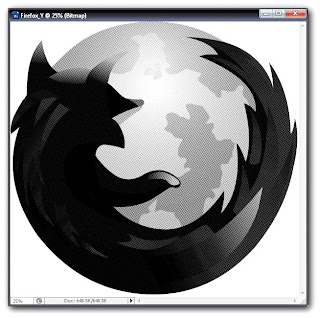
Perhatikan angle nya utk masing2 warna (step 9), hasilnya spt dibawah ini.
Your images are ready to print. print nya pake laserjet (BW), minimal di atas kertas kalkir ya. Kalo bisa pake transparent paper utk laserjet lebih bagus lagi.
Separasi CMYK Menggunakan Photoshop
9 a
![]() |
9 b
![]() |
|---|
Separasi CMYK Menggunakan Photoshop
9 c
![]() |
9 d
![]() |
|---|
Selamat Mencoba
Tuesday, January 10, 2017
Video dan Ebook Belajar Potoshop 24 Jam untuk Pemula
Design eBook Potoshop
Belajar potoshop menurut saya susah-susah gampang, karena butuh skill khusus dalam menggunakan program design ini, tapi juga untuk pemula pun bisa belajar dengan cepat apabila benar-benar berniat untuk mempelajarinya.
Jujur aja ilmu saya soal design grafis menggunakan potoshop masih terbilang 'bau kencur', tapi saya tetep berusaha belajar untuk terus mendalaminya. Banyak referensi-referensi yang saya jadikan pedoman untuk belajar, tutorial-tutorial design menggunakan potoshop sudah banyak bertebaran di internet. Dan bisa dijadika acuan kita untuk belajar.
Namun bagaimana jika kita seorang pemula yang belum sama sekali tau teknik design menggunakan potoshop namun ingin cepat mahir dalam menggunakannya? Saya ada sedikit saran buat sobat-sobat semua. Belajar itu cukup dari rumah, tinggal searching di google pun kita bisa mendapatkan jutaan tutorial. Tapi itupun belum tentu menjadikan kita mahir menggunakan potoshop. Karena tutorial-tutorial yang ada di internet dan blog-blog lain, mungkin untuk kelas menengah, atau mungin susah untuk dipelajarinya bagi pemula seperti kita.
Dan disini saya ingin menginformasikan kenapa harus belajar potoshop untuk design grafis? karena photoshop adalah software populer di dunia yang paling sering di gunakan oleh para designer professional untuk design graphic ataupun editing foto mereka baik untuk kebutuhan bisnis, perusahaan ataupun lainnya dan penggunaannya yang mudah dan sederhana.
Seperti yang sudah ketahui jika anda harus belajar sendiri mengenai phostoshop dari internet, saya akan berani jamin anda akan muter-muter dan menghabiskan banyak waktu hanya untuk 1 video, atau jika anda ikuti kursusnya di luaran sana anda bisa menghabiskan Jutaan rupiah hanya untuk beberapa sesi.
Maka itu saya merekomendasikan untuk membeli Ebook Belajar Potoshop 24 Jam untuk Pemula, dimana Ebook ini berisi 17 Video Training Bagaimana Jago Menguasai Adobe Photoshop Dalam 24 Jam, plus mendapatkan Ebook Wawasan Untuk Meningkatkan Kemampuan Merancang dengan potoshop.
Harganya pun tidak terlalu mahal menurut saya, dengan harga kurang dari Rp.200 ribu, kita bisa mendapatkan ilmu yang bermanfaat ini.
Untuk lebih detilnya sobat bisa melihat melalui link gambar di bawah ini.
Friday, December 30, 2016
Download GratisTemplate Banner Toko Handphone Pulsa Photoshop
Design My Post Potoshop Template Lainnya Template Potoshop
Halo gaes... ketemu lagi kita hari ini. Kali ini saya akan share tentang template banner toko handphone atau jual pulsa versi potoshop. siapa tau aja ada agan-agan yang memang bergelut didunia berjualan handphone dan pulsa membutuhkan banner seperti yang saya buat untuk recomendasi, dan juga buat para pembaca lainnya yang sedang belajar membuat banner dengan potoshop. Mungkin hasil karya saya yang jelek ini bisa bermanfaat buat anda semua. Amiin.
Ukuran banner itu sendiri tergantung dari tempat dan ruangan yang dimiliki. jadi untuk lebih bagusnya, agan-agan sesuaikan dengan ukuran toko anda.
Disini banner yang saya buat dengan ukuran 2m x 0.8m. Dengan menggunakan font 'Snap ITC' dan 'Cooper Black' . Jadi banner yang saya buat ini sangat sederhana. Agar dapat memudahkan agan-agan untuk belajar dan memodifikasinya sesuai selera.
Agan-agan semua bisa mendownload file potoshopnya pada Link di bawah ini.
Langsung aja tanpa basa basi. Silahkan sedot langsung filenya.
Friday, November 4, 2016
Cara membuat detik Jam dengan simple dan mudah menggunakan coreldraw.
Coreldraw Design My Post
Kali ini saya akan posting tutorial coreldraw, Cara ini memang cukup mudah ya bagi sobat-sobat yang sudah mahir coreldraw tentunya. Tapi bagi yang masih pemula mungkin postingan ini bermanfaat dan bisa menjadi bahan latihan untuk anda.
Tutorial yang saya buat ini adalah bagaimana membuat detik Jam dengan simple dan mudah menggunakan coreldraw.
Langkah pertama buatlah circle dengan radius sebesar 200mm
lalu sobat offset keluar circle tersebut sebesar 3mm
dan sobat offset kedalam circle pertama tadi sebesar 7mm
dilanjutkan dengan meng-combine 2 circle tersebut.
Kemudian Buat design dengan bentuk Star (bintang), setting seperti yang didalam kotak merah sehingga hasilnya seperti dibawah ini.
Dilanjut dengan mengkonver outline bintang tersebut dengan menekan ctrl+Shift+Q
Dan beri warna merah untuk ouline yang di combine tadi.
Maka hasilnya seperti gambar dibawah ini.
Kemudian buat Bintang lagi dengan settingan seperti didalam kotak berwarna merah.
Kemudian ouline tersebut di intersect ke outline berwarna merah.
Tambahkan angka seperti pada jam pada umumnya.
Dan tambahkan juga outline sehingga seperti arah jarum Jam, menit dan detik.
Hapus outline yang berwarna merah.
terkahir buat warna background Jam tersebut sesuka anda. Anda bisa menggunakan Fountain Fill untuk memberikan warna background.
Dan selesai sudah tutorial ini.
Begitulah tutorial Cara membuat detik Jam dengan simple dan mudah menggunakan coreldraw. Mudah-mudahan bisa membantu sobat-sobat yang sedang belajar coreldraw. Dan anda bisa mengkresikan sendiri agar tampilan jamnya lebih enak dipandang.. hehe
Happy Design..
Subscribe to:
Comments (Atom)
Cari Artikel yang di inginkan
Popular Posts
-
Pada kesempatan ini saya akan membagi pengalaman dan informasi seputar pertelevisian di indonesia pada saat ini. Dan pembahasan ini...
-
Pengalaman Belanja di Akulaku.com Meneruskan artikel gue sebelumnya tentang Belanja dengan cicilan tanpa menggunakan kartu kredi...
-
Sekedar berbagi pengalaman, barang kali sobat-sobat juga ada yang pernah mengalami masalah seperti ini.. Jujur aja waktu HP android s...
-
Belanja dengan cicilan tanpa menggunakan kartu kredit… Begitulah slogan yang tertera pada website akulaku.com. Slogan ini yang bea...
Cloud Label
Akulaku
Android
Antivirus
Aplikasi
Belanja
Bisnis
Blogging
Coreldraw
Design
eBook
ecommerce
Free Vektor
Idul fitri
Illustrator
InDesign
info
Internet
Internet Bisnis
Kartu Nama
Kesehatan
Komputer
Life Style
Makanan Lebaran
Mockup
modem
Monetize
MP3
Musik
My list
My Post
Pendidikan
Pesona Alam
Potoshop
SEO
Shopping
smartphone
Teknologi
Template Blog
Template Lainnya
Template Potoshop
Template Powerpoint
Template Undangan
Template Wordpress
Tips
Trend
Tutorial design
TV
Uang Elektrik
Whatsapp
Windows